إضافة بوصلة القبلة إلى مركز التحكم
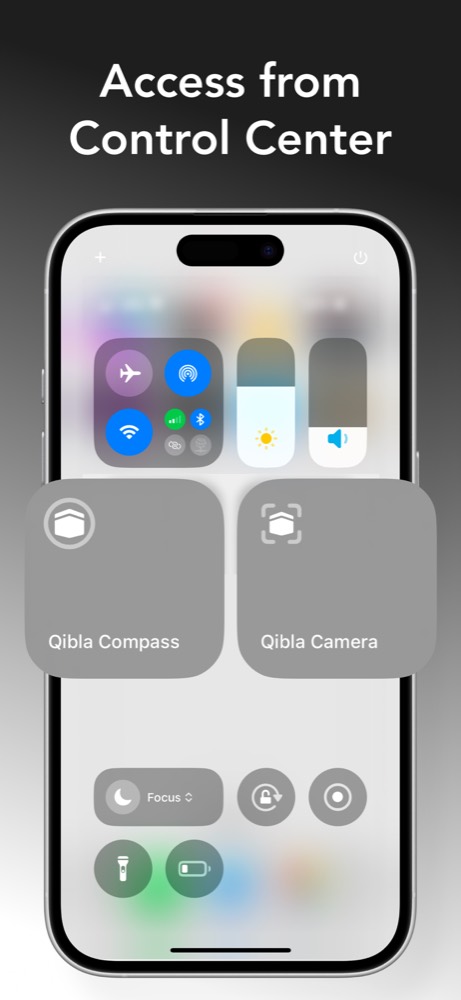
افتح تحرير مركز التحكم، ثم أضف بوصلة القبلة أو كاميرا القبلة وضع العنصر في مكان يسهل الوصول إليه. يفتح الاختصار العرض المحدد من دون البحث عن أيقونة التطبيق.
اختر العنصر المناسب لطريقة الاستخدام
يفتح عنصر بوصلة القبلة قرص الاتجاه مباشرة. يناسبك إذا أردت معرفة الجهة سريعاً وكنت تعرف كيف تربط المؤشر بالغرفة. أما كاميرا القبلة فتفتح العرض المباشر، وهو مفيد في الفندق أو المكتب أو أي مكان جديد.
يمكنك إضافة العنصرين إذا كنت تستخدمهما في حالات مختلفة. ضع العنصر الأكثر استعمالاً في موضع يسهل الوصول إليه ولا تملأ مركز التحكم باختصارات لا تحتاجها.
خطوات إضافة بوصلة القبلة
- ثبّت أحدث إصدار من بوصلة القبلة من App Store.
- افتح مركز التحكم وادخل إلى وضع التحرير.
- اختر إضافة عنصر تحكم جديد.
- ابحث عن Qibla Compass ضمن العناصر المتاحة.
- أضف بوصلة القبلة أو كاميرا القبلة أو كليهما.
- اسحب العنصر إلى المكان المطلوب ثم اضغط عليه للتجربة.
قد تختلف حركة الدخول إلى التحرير بحسب إصدار iOS، لكن المسار العام هو فتح معرض العناصر واختيار عنصر التطبيق وترتيبه.
يقلل اختصار مركز التحكم عدد الخطوات بين الاستعداد للصلاة وفحص اتجاه القبلة.
حمّل بوصلة القبلةاضبط الأذونات قبل الاعتماد على الاختصار
افتح التطبيق كاملاً مرة واحدة وتعامل مع طلبات الموقع والكاميرا. لا يمكن للاختصار عرض اتجاه مفيد إذا كان إذن الموقع موقوفاً. وإذا أردت استخدام كاميرا القبلة، تأكد من السماح بالوصول إلى الكاميرا.
جرّب العنصر في مكان بعيد عن المعادن. أمسك الهاتف بشكل مسطح وانتظر ثبات المؤشر. مركز التحكم يجعل الفتح أسرع لكنه لا يغير طريقة عمل حساس البوصلة.
إذا كان العنصر مفقوداً أو يفتح العرض الخطأ
تأكد أولاً من تثبيت التطبيق وتحديثه. افتح معرض عناصر التحكم مرة أخرى بعد التحديث. إذا أضفت العنصرين، قارن الأيقونة والاسم ثم احذف العنصر وأعد إضافته عند الحاجة.
إذا فتح التطبيق من دون اتجاه، افحص إذن الموقع. وإذا فتحت الكاميرا إلى شاشة فارغة أو مقيدة، افحص إذن الكاميرا ضمن الخصوصية والأمان. بعد إصلاح الإذن أغلق مركز التحكم واختبر الاختصار من الشاشة الرئيسية وشاشة القفل.
رتب مركز التحكم للاستخدام قبل الصلاة
ضع عنصر القبلة قرب الأدوات التي تستخدمها يومياً حتى تصل إليه بإصبع واحد. إذا كان الهاتف كبيراً، اختر موضعاً قريباً من أسفل الشاشة. جرّب الوصول إليه بيد واحدة من شاشة القفل، لكن لا تسمح لسرعة الفتح بأن تستبدل فحص ثبات البوصلة.
يمكنك إبقاء عنصر البوصلة في الصفحة الأولى ووضع الكاميرا في صفحة أخرى إذا كان استعمالها أقل. بعد أي تحديث كبير للنظام، اضغط على العنصر وتأكد من أنه يفتح العرض الصحيح وأن أذونات الموقع والكاميرا ما زالت فعالة.
اختبر الاختصار أيضاً بعد إعادة تشغيل الهاتف حتى تتأكد أن الوصول السريع لا يعتمد على بقاء التطبيق مفتوحاً. إذا ظهر طلب إذن جديد، وافق عليه من التطبيق الكامل ثم عد إلى العنصر. بهذه الخطوة يصبح الاختصار جاهزاً للاستخدام اليومي والسفر.
أسئلة مركز التحكم
ما الفرق بين بوصلة القبلة وكاميرا القبلة في مركز التحكم؟
يفتح عنصر بوصلة القبلة قرص الاتجاه، بينما يفتح عنصر كاميرا القبلة العرض المباشر مع العلامة فوق المكان.
لماذا لا يظهر عنصر بوصلة القبلة؟
تأكد من تثبيت أحدث إصدار من التطبيق، ثم افتح معرض عناصر مركز التحكم من جديد على إصدار iOS مدعوم.